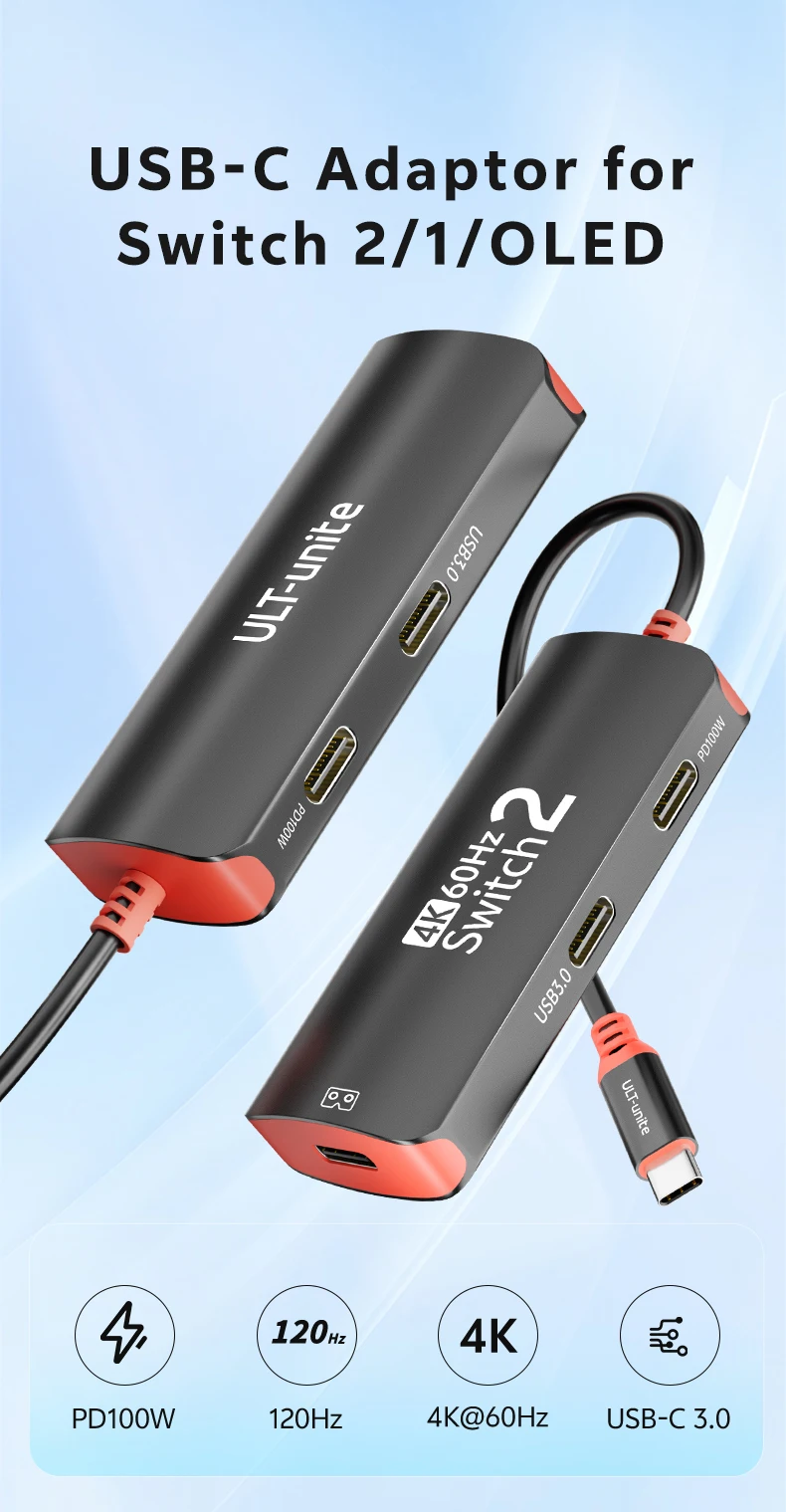
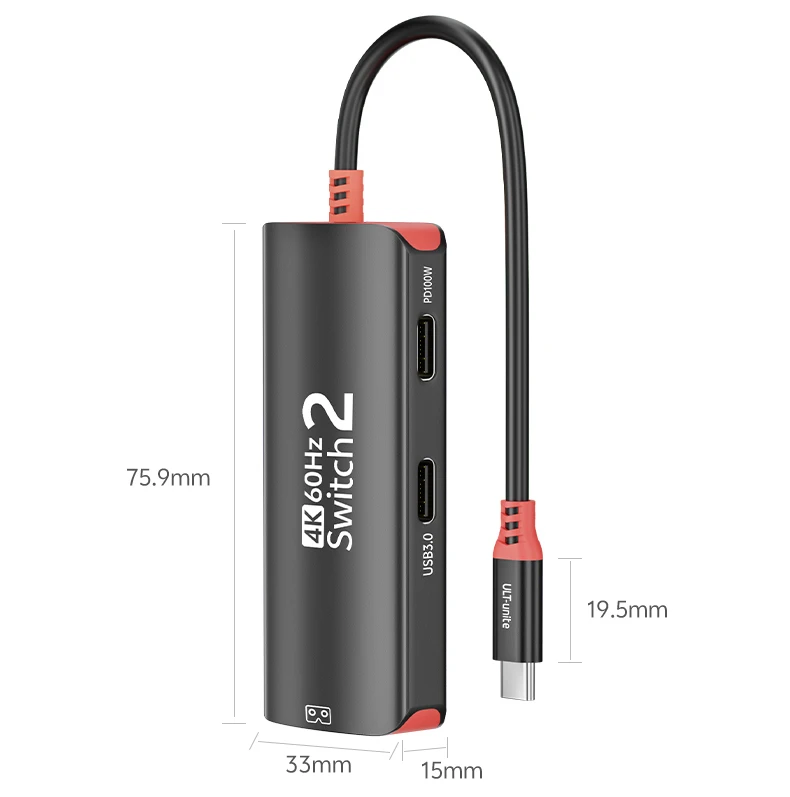
Hub USB-C 4K60Hz para Switch 2/Oled, Adaptador de Gafas AR Tipo C 2K120Hz, Estación de Acoplamiento de 10Gbps y 100W para iPhone 18, Steam Deck y Portátil


Hub USB-C 4K60Hz para Switch 2/Oled, Adaptador de Gafas AR Tipo C 2K120Hz, Estación de Acoplamiento de 10Gbps y 100W para iPhone 18, Steam Deck y Portátil
SPECIFICATIONS
Advantage 1: USB-C hub for switch tv mode
Advantage 2: USB Hub for Nintendo Switch
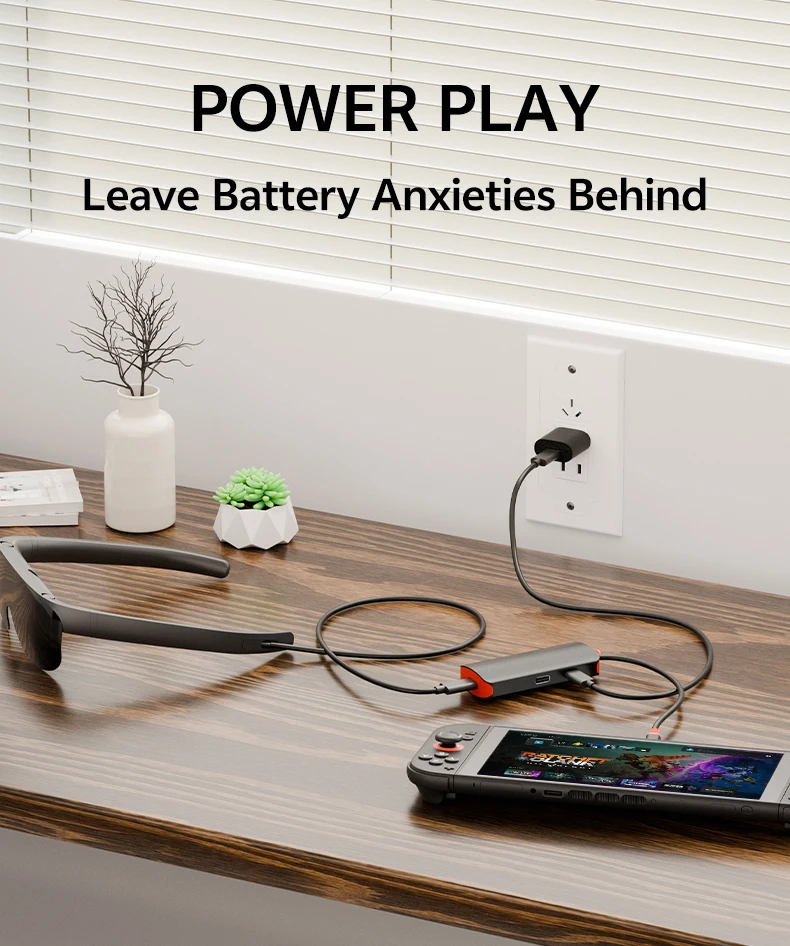
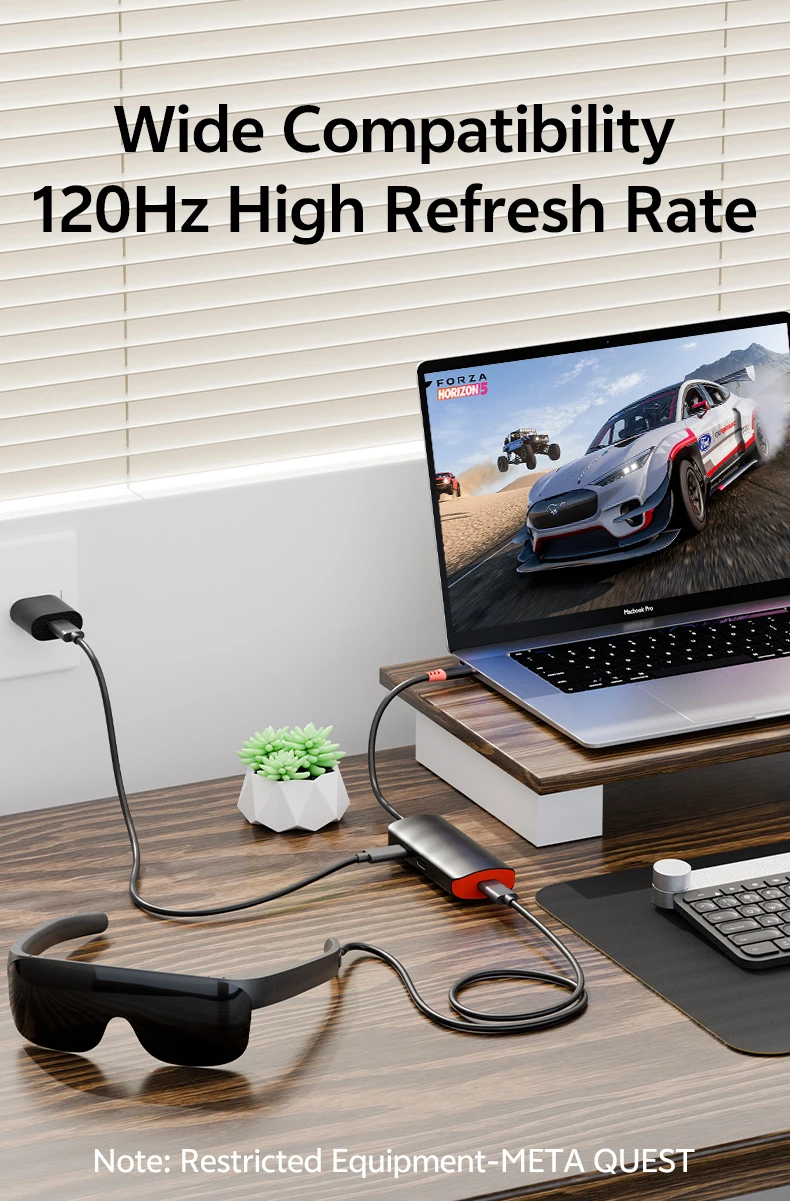
Advantage 3: Switch Docking Station Adapter,iphone 18 to AR Glasses
Applicable: SWITCH/SWITCH2/SWITCH Oled
Certificación: certificado,FCC,norma RoHS
Compatible Modelo de Nintendo: Nintendo interruptor
Item Name: USB Hub for iphone18
Marca/modelo compatible: Nintendo
Nombre de la marca: ULT-unite
Número de modelo: 1011-1177
Origen: CN(Origen)
Producto químico de alta preocupación: Ninguno
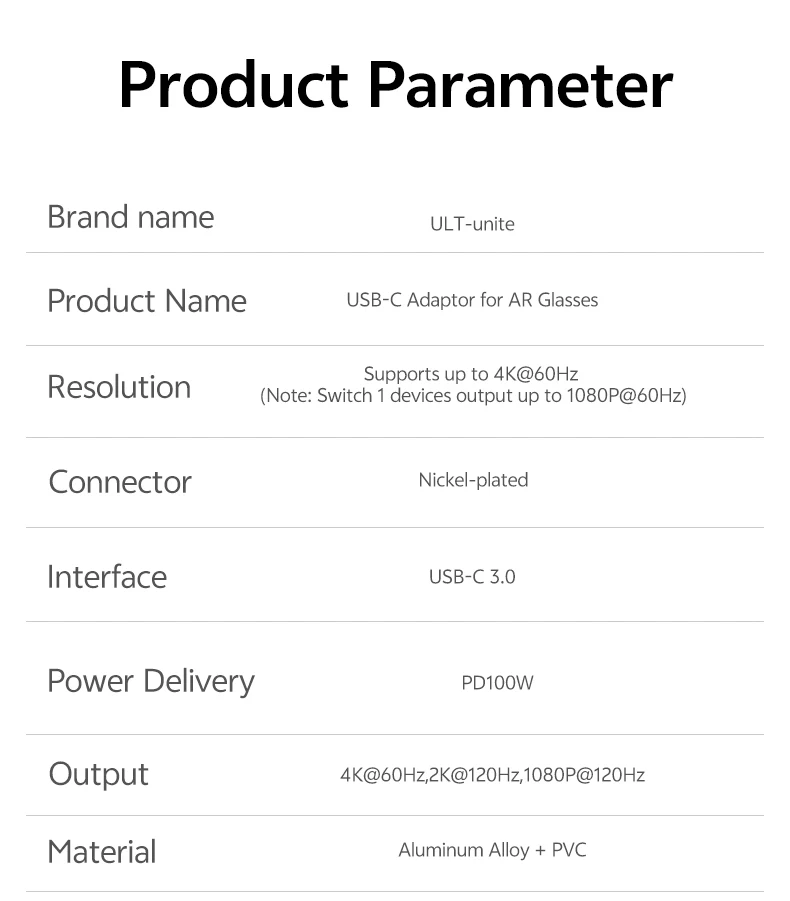
Resolution: 4K@60Hz (Max)
Type: USB-C Adapter
Voltaje de Entrada: 5V1A
Hub USB-C 4K60hz para Switch 2/Oled, Adaptador de Gafas AR Tipo C 2K120Hz, Estación de Acoplamiento de 10Gbps y 100W para Steam Deck, Laptop, iPhone18
*****Información importante antes de la compra
1.NO COMPATIBLE CON SWITCH LITE, gafas Viture Beast.
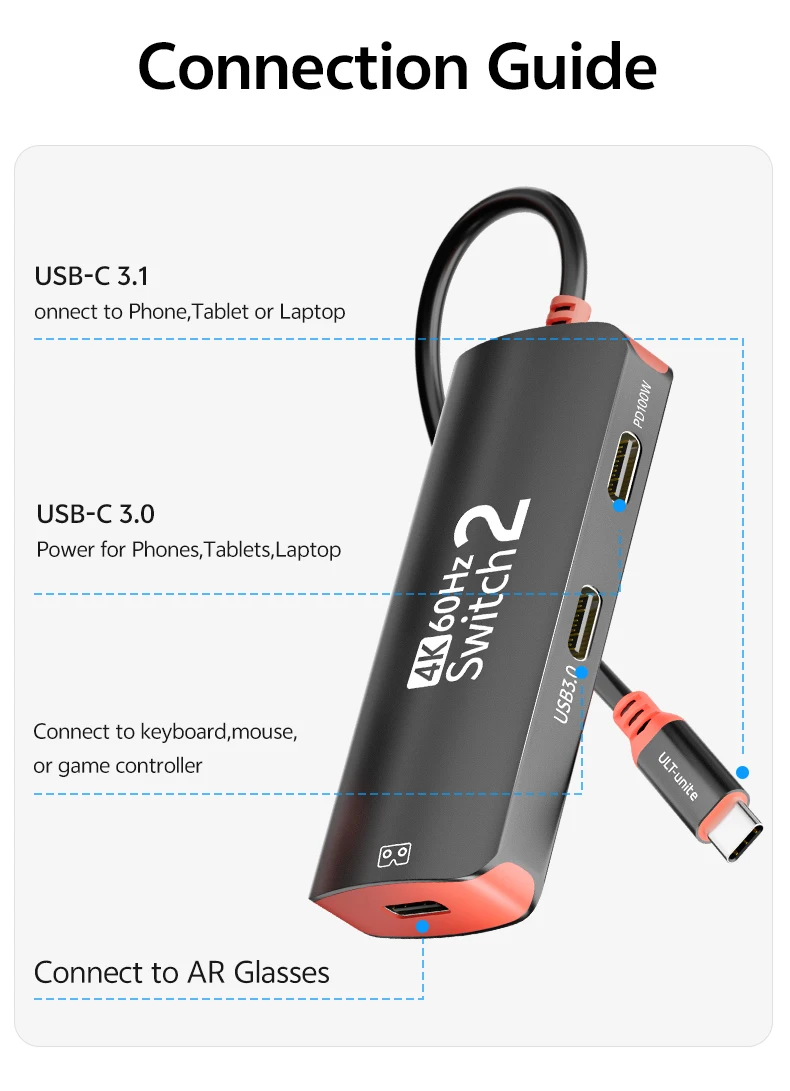
2. Asegúrese de que el puerto USB-C del dispositivo de entrada sea compatible con la transmisión de audio y video; de lo contrario, este producto no podrá utilizarse.
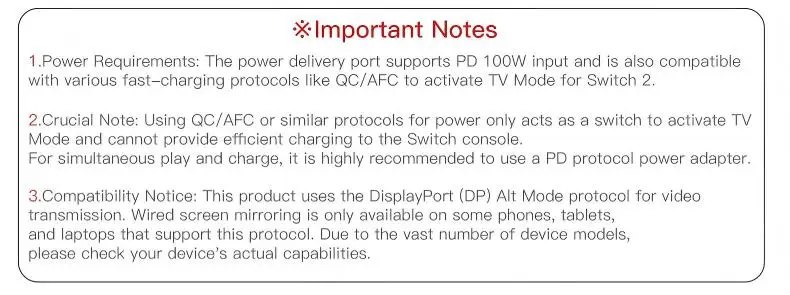
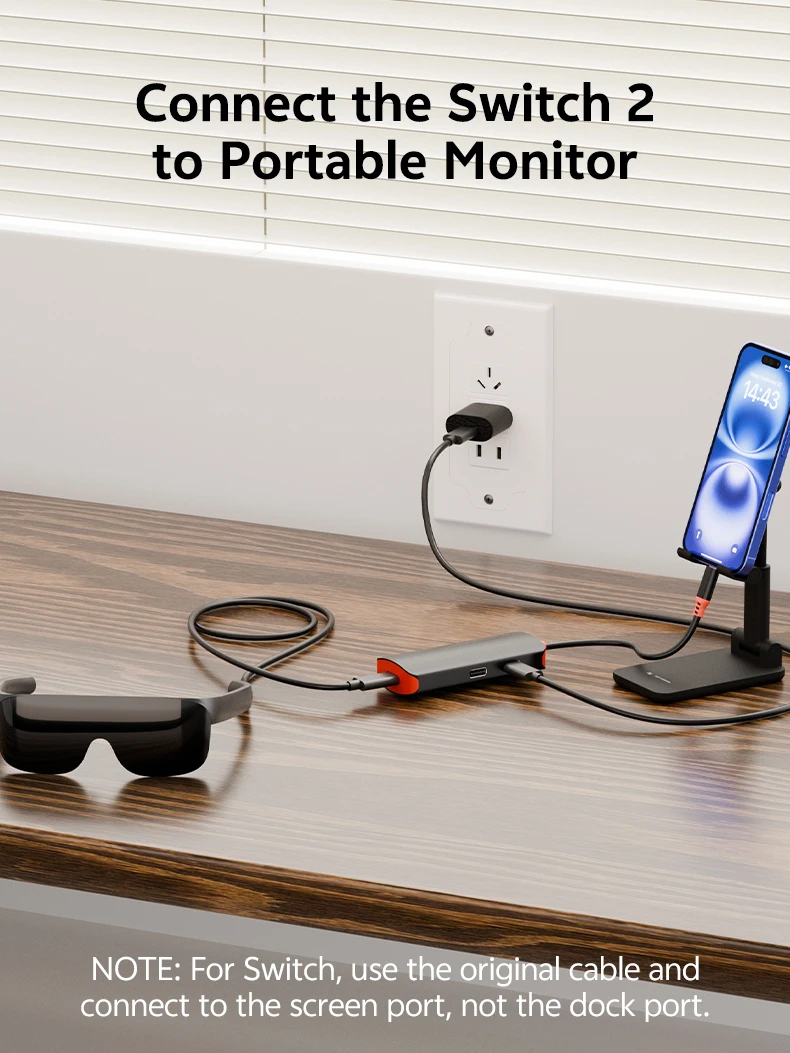
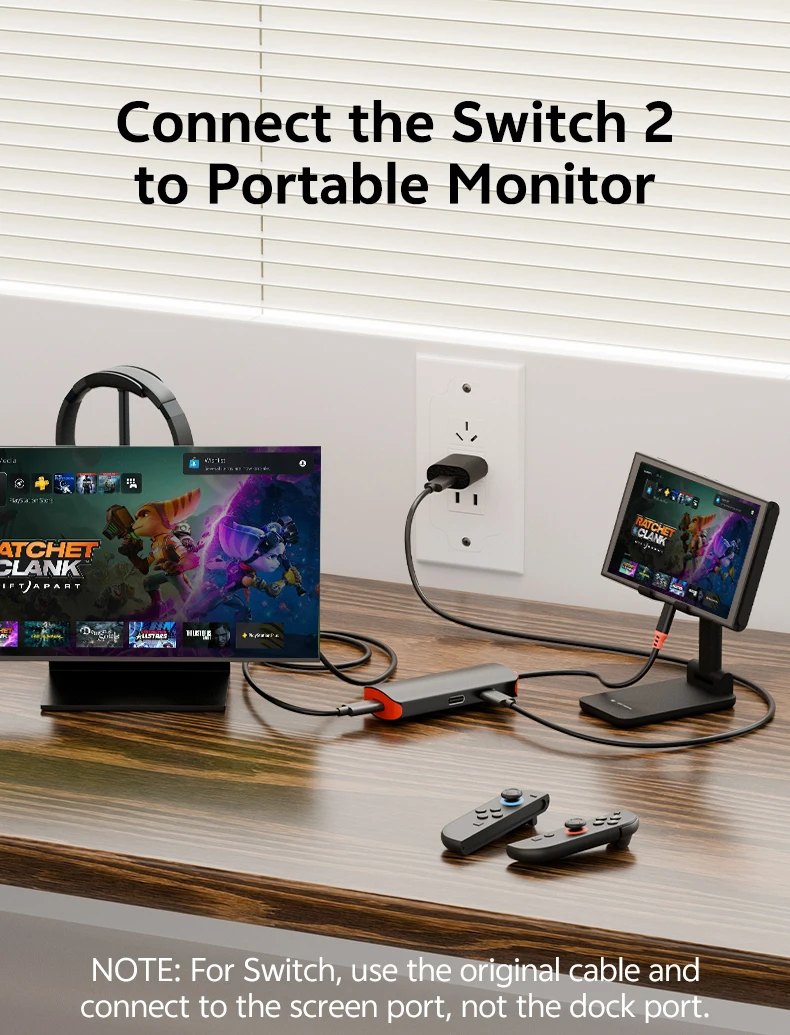
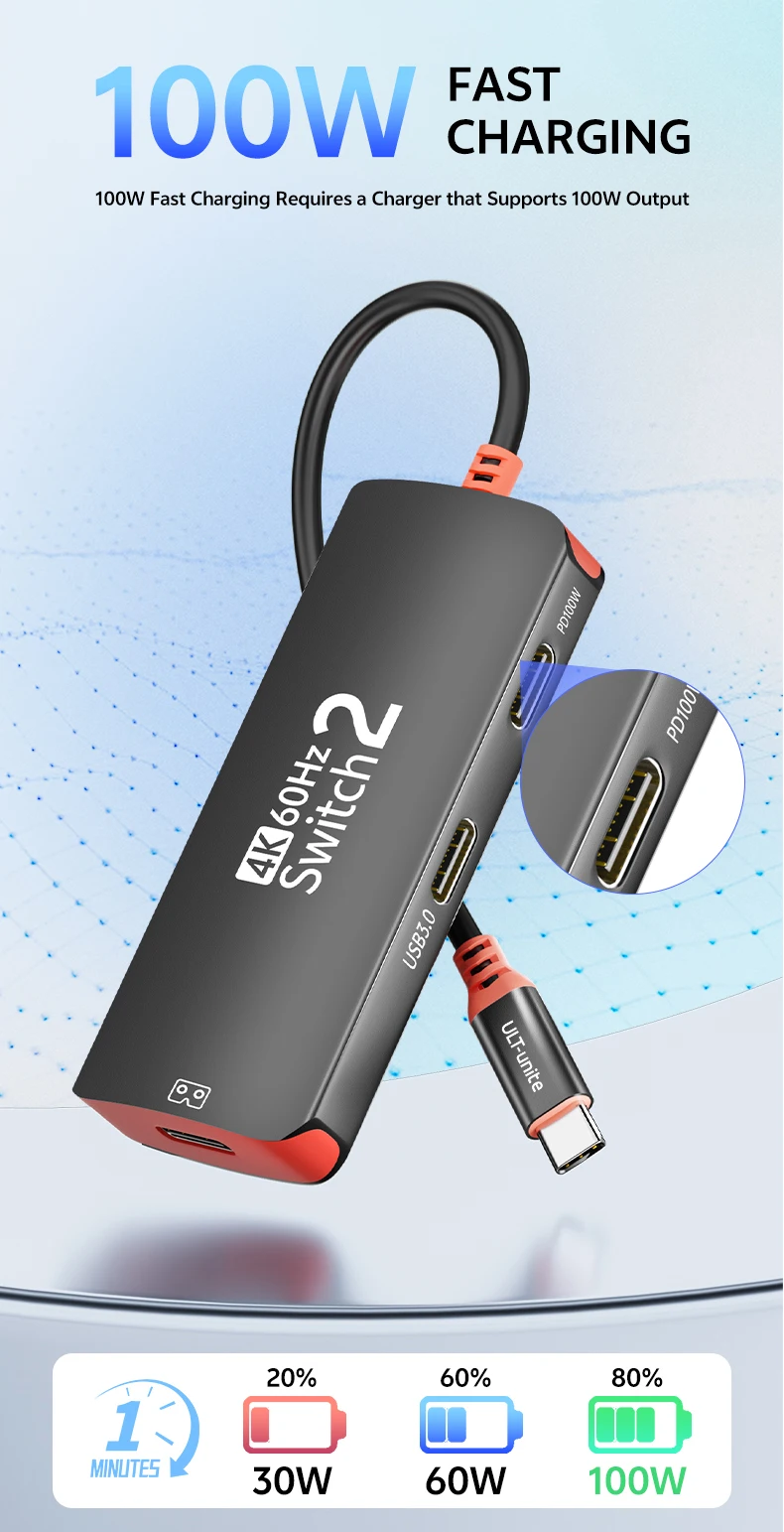
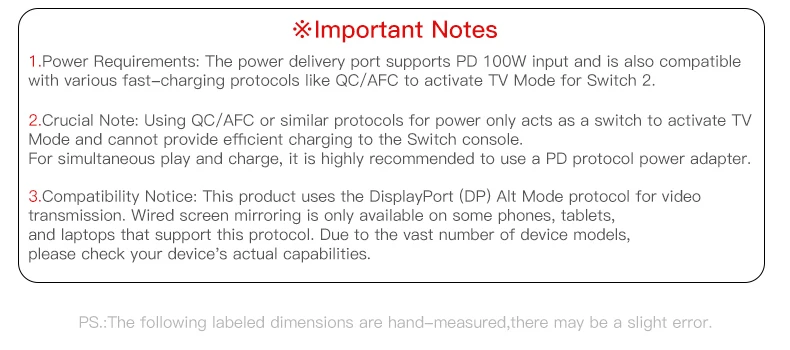
3. Requisitos de alimentación: el puerto de suministro de energía admite una entrada de 100 W y es compatible con varios protocolos de carga rápida, como QC/AFC, para activar el modo de TV en el Switch 2.
4.El uso de los protocolos QC/AFC o similares para la carga solo sirve como interruptor para activar el modo de televisión y no permite una carga eficiente de la consola Switch.Para poder jugar y cargar el dispositivo al mismo tiempo, se recomienda encarecidamente utilizar un adaptador de corriente que cumpla con el protocolo PD.
5. Aviso sobre la compatibilidad: este producto utiliza el protocolo DisplayPort (DP) en modo alternativo para la transmisión de vídeo.La función de duplicación de pantalla mediante conexión por cable solo está disponible en algunos teléfonos, tabletas y ordenadores portátiles que sean compatibles con este protocolo.Debido a la gran variedad de modelos de dispositivos, le recomendamos que verifique las características reales de su dispositivo.
Si el dispositivo «XREAL One» no produce salida de audio ni de video:
1.Haga doble clic en el botón «X» para acceder al modo de configuración, luego haga clic en el botón «-» para acceder al modo de audio, seleccione el protocolo de audio y, por último, haga clic en el botón «General» para confirmar su selección del modo «DP».
2.Para el audio del dispositivo de salida HDMI: seleccione XREAL One.
3.El único método de conexión no compatible es «XREAL One + Adaptador LIVIN + Nintendo Switch» (conecte primero la fuente de alimentación y luego el dispositivo de visualización).
Si no se escucha ningún sonido en los auriculares XReal One, cambie la salida de audio de UAC a DP.